Envío automático por WhatsApp en Invitio: personal vs Business y cómo evitar bloqueos
Envía tu invitación a todos tus invitados desde Invitio por WhatsApp. Compara WhatsApp personal (gratis, bajo volumen) vs WhatsApp Business con Meta (más envíos, más estable) y tips para no perder tu línea.
6 min de lectura
•
Agosto 2026
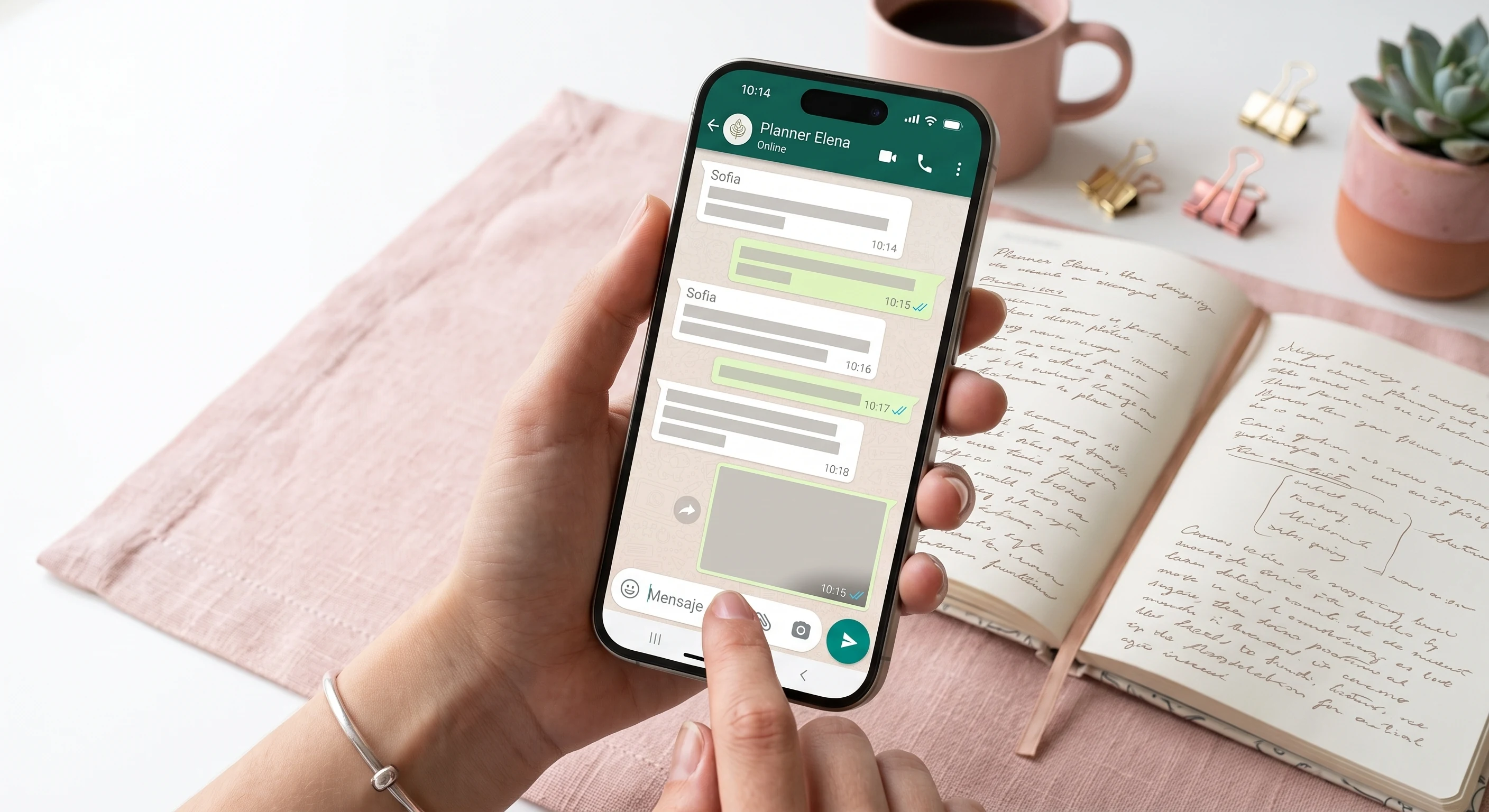
Deja de copiar y pegar enlaces uno por uno
En Latinoamérica, WhatsApp es el canal natural para compartir invitaciones. Pero cuando tu lista crece — 50, 100, 200 invitados — mandar el enlace manualmente se vuelve lento, repetitivo y propenso a errores.
Desde Invitio puedes enviar tu invitación automáticamente por WhatsApp: seleccionas invitados, personalizas el mensaje con variables (nombre, fecha, hora…) y la plataforma se encarga del resto. Tienes dos caminos según tu evento: **WhatsApp personal** o **WhatsApp Business con Meta**.
WhatsApp personal vs WhatsApp Business (Meta)
WhatsApp personal
Tu número de celular habitual
- Gratuito en Invitio
- Conectas escaneando un código QR
- Mensaje personalizable con variables por invitado
- Ideal para eventos pequeños y pocos envíos
- Estabilidad variable — WhatsApp puede limitar el número
- Riesgo de restricción si envías a muchos contactos seguidos
WhatsApp Business (Meta oficial)
Integración oficial de WhatsApp Business API
- Costo por mensaje según tarifas de Meta (Invitio no cobra extra)
- Alta estabilidad y pensado para negocios
- Sin riesgo de bloqueo como número personal
- Plantillas preaprobadas por Meta para envíos masivos
- Ideal para planners, eventos grandes o uso frecuente
- Requiere vincular cuenta de Facebook y método de pago
¿Cuál te conviene?
**Elige WhatsApp personal** si es un evento pequeño (cumpleaños íntimo, bautizo familiar, reunión corta), envías a pocas personas y quieres empezar ya — sin configurar Meta ni agregar tarjeta de pago.
**Elige WhatsApp Business con Meta** si eres planner, organizas varios eventos al año, tienes decenas o cientos de invitados, o necesitas enviar con confianza sin miedo a que WhatsApp suspenda tu línea personal.
Puedes empezar con personal y migrar a Business cuando tu evento crezca. No estás obligado a cambiar desde el primer día.
Cómo funciona cada opción
WhatsApp personal — en 4 pasos
Ve a Invitados → Envío automático → elige WhatsApp personal. Selecciona invitados, escribe tu mensaje, conecta tu número escaneando el QR desde tu celular (WhatsApp → Dispositivos vinculados) y confirma el envío. Hazlo desde computadora para escanear más fácil.
WhatsApp Business — plantillas oficiales
Conecta tu WhatsApp Business con Meta desde Integración de WhatsApp. Crea una plantilla (Invitio carga una de ejemplo lista para editar), envíala a revisión de Meta y cuando quede Aprobada, selecciónala en Enviar invitaciones. Meta exige plantillas para mensajes automatizados — no puedes enviar texto libre en masa.
Variables automáticas
En ambos modos puedes personalizar cada mensaje con el nombre del invitado, fecha, hora del evento y más. Invitio reemplaza las variables automáticamente para cada persona de tu lista.
Seguimiento desde Invitio
Desde tu panel ves quién recibió el mensaje, quién abrió la invitación y quién confirmó asistencia — todo desde el mismo panel, sin revisar ticks de WhatsApp uno por uno.
Tips para evitar bloqueos y suspensiones (WhatsApp personal)
- **No envíes a todos de golpe** — reparte los envíos en lotes pequeños y deja pausas entre ellos. WhatsApp detecta patrones de envío masivo en números personales.
- **Prioriza contactos que te tienen agendado** — enviar a muchos números que no te conocen aumenta mucho el riesgo de reporte como spam.
- **No cierres WhatsApp en el celular** mientras Invitio envía los mensajes. La sesión vinculada necesita que tu app esté activa.
- **Usa un mensaje claro y esperado** — que el invitado entienda de inmediato quién eres y por qué le escribes (nombre del evento, enlace a la invitación).
- **Evita reenviar dos veces** al mismo invitado — usa los filtros de Invitio para enviar solo a quienes aún no recibieron el mensaje.
- **Si tu evento es grande, usa Business** — no arriesgues tu línea personal con 100+ envíos. La integración oficial de Meta existe precisamente para eso.
- **Si WhatsApp te limita el número**, espera 24–48 horas antes de intentar de nuevo. Forzar envíos durante una restricción empeora la situación.
Tips para WhatsApp Business con Meta
- **Usa categoría Utilidad** al crear plantillas — las invitaciones a eventos suelen encajar mejor ahí que en Marketing.
- **Espera la aprobación de Meta** antes de enviar (puede tardar de minutos a 24 horas). Solo plantillas con estado Aprobada aparecen en Enviar invitaciones.
- **Configura alertas de gasto** en el administrador comercial de Meta para controlar cuánto gastas por mensaje.
- **Limpia tu lista de invitados** antes del envío — números incorrectos o duplicados son dinero tirado.
- **Invitio no cobra por mensaje** — el costo lo define Meta según país del destinatario y categoría de la plantilla.
Invitación + envío + confirmación de asistencia en un solo flujo
Invitio no es solo el diseño de tu invitación en el canvas: es todo el ciclo del evento. Diseñas, envías por WhatsApp automáticamente, tus invitados confirman asistencia desde el enlace, y tú ves todo en tu panel — sin exportar contactos, sin apps extra, sin copiar enlaces en chats.
¿Listo para probarlo? Crea tu evento, agrega tus invitados y ve a la sección de Invitados para iniciar el envío automático. Para eventos pequeños, WhatsApp personal es gratis. Para eventos grandes, conecta WhatsApp Business con Meta y olvídate de los bloqueos.